在日常办公中,数据透视表是Excel、WPS等表格工具中最常用的数据分析利器——它能快速汇总繁杂数据、挖掘数据关联、生成直观报表,大幅提升数据处理效率,广泛应用于财务统计、销售分析、人事汇总等各类场景。但很多办公人员都会遇到一个棘手问题:明明更新了数据源,刷新数据透视表后,原本的汇总数据却突然消失,要么显示空白、要么字段清空,不仅浪费大量排查时间,还可能影响工作进度和决策准确性。
其实,数据透视表更新后数据消失,并非工具故障,而是数据源设置、操作流程、格式规范等环节出现了疏漏。数据透视表的核心逻辑是“基于数据源的动态汇总”,一旦它与数据源的“绑定关系”被破坏,或操作不符合规范,就会出现刷新后数据丢失的情况。本文将系统拆解更新后数据消失的6大核心原因,搭配 step-by-step 解决方法和避坑技巧,帮你快速定位问题、恢复数据,彻底摆脱这一办公痛点。
一、核心认知:数据透视表的“刷新逻辑”
在排查问题前,我们首先要明确数据透视表的核心工作原理:数据透视表本身不存储数据,它只是对“数据源”进行汇总、分类和展示,相当于一个“数据镜子”——数据源中的任何变动(增删改),都需要通过“刷新”操作同步到透视表中。正常情况下,刷新后数据会同步更新;若数据消失,本质是“镜子”无法正常反射数据源,要么是数据源出了问题,要么是“镜子”与数据源的连接断了。
需要注意的是,数据透视表的刷新分为两种:一是“刷新数据”(仅同步数据源的内容变动),二是“全部刷新”(同步数据源内容和结构变动),不同场景需要选择对应的刷新方式,选错方式也可能导致数据异常。此外,数据源的格式、引用范围、存储路径等,都会影响透视表的刷新效果,这也是导致数据消失的主要诱因。
二、更新后数据消失的6大核心原因+解决方法(附实操步骤)
结合日常办公中的高频场景,我们梳理了6个最常见的原因,每个原因都搭配具体的排查步骤和解决方法,无需专业技能,新手也能快速上手操作。
原因1:数据源引用范围过窄,新增数据未纳入
这是最常见的原因,也是最容易被忽略的细节。很多人创建数据透视表时,会手动选择固定的单元格范围(如A1:E100)作为数据源,而非使用“表格格式”。当数据源新增行、列数据(如在E101新增一条销售记录)时,固定的引用范围无法自动包含新增数据,此时刷新透视表,新增数据不会显示,甚至可能因数据源结构变动,导致原有数据无法正常汇总,出现空白。
典型场景:每月统计销售数据时,新增的销售记录未纳入透视表数据源,刷新后不仅看不到新增数据,原有汇总数据也可能消失。
解决方法:
选中数据源的任意单元格,按下快捷键“Ctrl+T”,将数据源转换为“表格格式”(勾选“表包含标题”),点击确定;
右键点击数据透视表,选择“更改数据源”,确认数据源已自动关联转换后的表格(此时引用范围会显示为“表1”等表格名称,而非固定单元格范围);
再次点击“刷新”,新增数据会自动同步到透视表中,后续新增数据只需刷新即可,无需再次调整引用范围。
补充提示:若未使用表格格式,也可手动调整数据源范围——右键点击透视表→“更改数据源”→重新框选包含新增数据的完整范围,点击确定后刷新即可。
原因2:数据源字段名称修改,导致透视表“认不出”字段
数据透视表的汇总逻辑,是基于数据源的“字段名称”(即表头,如“销售额”“姓名”“日期”)建立的。如果在数据源中修改了字段名称(如将“销售额”改为“销售金额”、“姓名”改为“员工姓名”),而该字段已被拖拽到透视表的行、列、值或筛选区域,刷新后,透视表会因无法识别修改后的字段,导致对应的数据区域空白、字段列表清空,甚至所有数据消失。
典型场景:修改了数据源中“部门”字段为“所属部门”,刷新透视表后,原本按部门汇总的数据全部消失,透视表字段列表中找不到“部门”字段。
解决方法:
撤销数据源中字段名称的修改(若已保存,可手动改回原名称),刷新透视表,数据通常会恢复;
在字段列表中,将修改后的新字段(如“所属部门”)重新拖拽到对应的行/列/值区域,替代原字段,刷新后数据即可正常显示。
原因3:数据源连接断裂,透视表无法读取数据
当数据透视表的数据源来自其他工作簿(跨文件引用),或数据源所在的工作表被重命名、移动、删除时,透视表与数据源的连接会断裂,此时刷新透视表,会因无法读取数据源而显示空白,甚至弹出“数据源引用无效”的错误提示。此外,若数据源文件被重命名时包含方括号等无效字符,也会导致连接失效,出现数据消失的情况。
典型场景:将数据源保存在“销售数据.xlsx”中,创建透视表后,将该数据源文件重命名为“2026年销售数据.xlsx”,刷新透视表后,数据全部消失。
解决方法:
右键点击数据透视表,选择“更改数据源”→“更改数据源”,在弹出的对话框中点击“浏览”;
找到重命名、移动后的数据源文件,选中对应的数据源区域(或表格),点击确定;
若数据源所在工作表被重命名,需在“更改数据源”中重新选择该工作表对应的数据源;若数据源文件被删除,需恢复文件或重新导入数据源;
若文件名包含无效字符(如方括号),修改文件名,删除无效字符后,重新建立数据源连接,刷新即可恢复数据。
原因4:筛选/隐藏设置异常,导致数据“被隐藏”而非消失
很多时候,数据并没有真正消失,而是被透视表的筛选、隐藏功能“隐藏”了。比如,之前对透视表设置了筛选条件(如筛选“销售额>1000”),更新数据源后,若所有数据都不满足筛选条件,刷新后就会显示空白;或不小心隐藏了透视表的行/列,导致看起来数据消失。此外,数据源中的空白单元格,也可能导致透视表默认不显示对应的数据项。
典型场景:对透视表筛选“月份=12”,更新数据源后,新增数据均为1月份,刷新后透视表因无12月份数据,显示空白。
解决方法:
检查透视表的筛选设置:点击透视表中的“筛选按钮”(下拉箭头),选择“全部显示”,取消所有筛选条件,刷新后查看数据是否恢复;
检查是否隐藏了行/列:选中透视表所在的工作表,点击“开始”→“格式”→“取消隐藏行”“取消隐藏列”;
若因数据源空白单元格导致数据不显示,可右键点击透视表→“数据透视表选项”,在“布局和格式”选项卡中,取消勾选“对于空单元格,显示”,或设置空单元格显示为指定内容(如“0”),刷新即可。
原因5:数据源格式错误,透视表无法正常汇总
数据透视表对数据源的格式有一定要求,若数据源存在格式混乱,会导致透视表无法正常读取和汇总数据,刷新后出现空白。常见的格式问题包括:数据源中存在合并单元格、数据类型不统一(如“销售额”字段既有数值又有文本)、存在重复表头、数据源包含空行/空列且位于数据中间等,这些问题都会破坏透视表的汇总逻辑,导致数据消失。
典型场景:数据源中“销售额”字段部分单元格为文本格式(如“1000元”),部分为数值格式,刷新透视表后,无法汇总销售额,显示空白。
解决方法:
清理数据源格式:取消所有合并单元格(选中数据源→“开始”→“合并后居中”→“取消合并”);
统一数据类型:选中需要汇总的字段(如“销售额”),右键→“设置单元格格式”,选择“数值”类型,剔除文本格式的内容(如删除“元”字);
删除重复表头、中间空行/空列:确保数据源只有一行表头,数据连续无中断,清理完成后,重新刷新透视表。
原因6:动态数据源设置失效,无法同步更新
部分用户会使用“OFFSET+COUNTA”函数构建动态数据源,用于自动包含新增数据,但如果函数设置不当(如COUNTA统计到空行后的首个非空单元格),会导致动态范围偏移,透视表读取错误的数据块,刷新后出现数据消失的情况。此外,若勾选了“保存数据源的快照”,会导致缓存过期,无法同步最新的数据源内容。
典型场景:使用OFFSET函数设置动态数据源后,数据源中新增空行,导致动态范围偏移,刷新透视表后,无法读取正确数据,显示空白。
解决方法:
检查动态数据源函数:选中动态数据源的名称(“公式”→“名称管理器”),修改OFFSET+COUNTA函数,确保统计范围正确,避免因空行、空列导致范围偏移;
取消“保存数据源的快照”:右键点击透视表→“数据透视表选项”→“数据”,取消勾选“保存数据源的快照”,确保透视表每次刷新都读取最新的数据源;
若动态数据源设置过于复杂,可改用“表格格式”数据源(Ctrl+T),无需函数,即可自动包含新增数据,降低设置难度。
三、快速排查技巧:3步定位问题,无需逐一试错
遇到数据透视表更新后数据消失的情况,无需盲目排查,按照以下3步操作,可快速定位问题所在,节省排查时间:
第一步:检查数据源是否正常。打开数据源所在的工作表,确认数据源内容完整、字段名称未修改、格式无异常,新增数据已正确录入,这是排查的基础;
第二步:检查数据源连接。右键点击透视表→“更改数据源”,确认数据源引用范围正确、未断裂,若为跨文件引用,确保数据源文件已打开且路径正确;
第三步:检查透视表设置。查看是否有筛选、隐藏设置,字段列表是否正常显示,若字段缺失,重新拖拽字段到对应区域,刷新后即可恢复。
四、长期避坑:养成3个好习惯,杜绝数据消失问题
与其每次出现问题后排查,不如提前养成良好的操作习惯,从根源上杜绝数据透视表更新后数据消失的情况,提升办公效率:
习惯1:创建透视表时,优先使用“表格格式”作为数据源(Ctrl+T),而非固定单元格范围,确保新增数据能自动纳入,无需手动调整引用范围;
习惯2:修改数据源(如字段名称、数据格式、存储路径)后,先检查数据源连接,再刷新透视表,避免连接断裂导致数据消失;
习惯3:定期清理数据源,删除重复项、空行空列、合并单元格,统一数据类型,同时避免在数据源中间插入空行,确保数据连续完整。
五、总结
数据透视表更新后数据消失,本质是“数据源与透视表的绑定关系被破坏”或“操作不符合规范”,并非工具本身故障。无论是数据源引用范围过窄、字段名称修改,还是连接断裂、格式错误,只要按照本文梳理的原因和解决方法,逐一排查、针对性处理,就能快速恢复数据。
对于办公人员而言,掌握数据透视表的刷新逻辑和避坑技巧,不仅能解决数据消失的痛点,还能提升数据处理的效率和准确性。记住:数据透视表的核心是“数据源”,只要确保数据源正常、连接有效、操作规范,就能避免绝大多数刷新异常问题,让数据透视表真正成为数据分析的“好帮手”,助力高效办公。
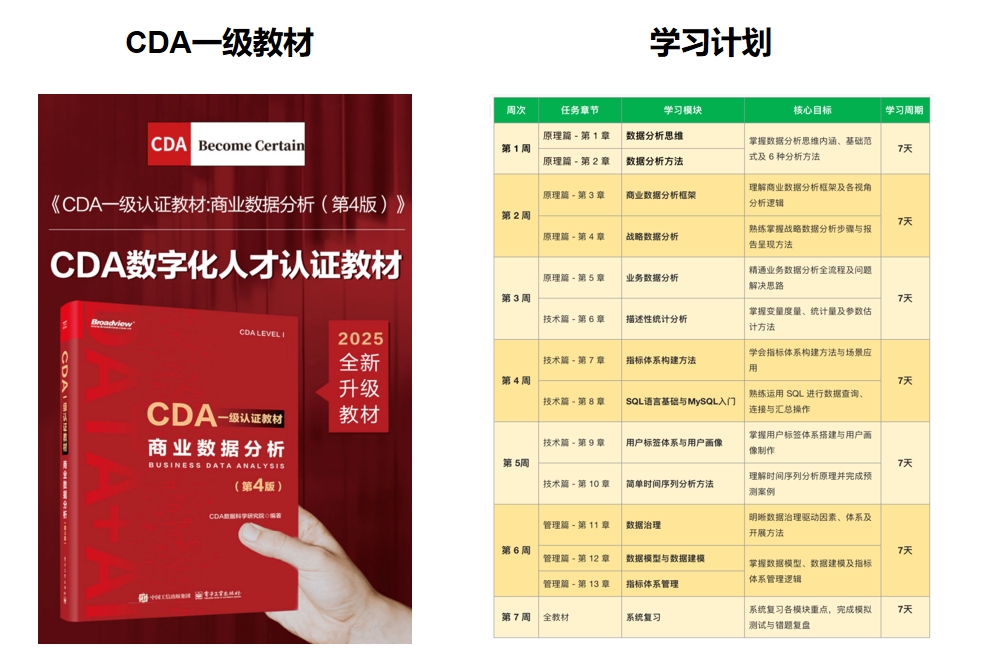
推荐学习书籍 《CDA一级教材》适合CDA一级考生备考,也适合业务及数据分析岗位的从业者提升自我。完整电子版已上线CDA网校,累计已有10万+在读~ !


 京公网安备 11010802034615号
经营许可证编号:京B2-20210330
京公网安备 11010802034615号
经营许可证编号:京B2-20210330