在Power BI数据可视化分析中,切片器是连接用户与数据的核心交互工具,其核心价值在于帮助使用者快速筛选目标数据、聚焦分析重点,实现数据的精准解读。在日常报表制作与数据分析场景中,我们常常需要对切片器中的所有选项进行统一筛选(如筛选全部地区、全部产品类别、全部时间段),若手动逐一勾选,不仅耗时费力,还容易出现遗漏、误选等问题,影响分析效率。
事实上,Power BI内置了切片器全选功能,默认处于关闭状态,只需通过简单的设置即可快速启用;针对复杂场景,也可通过进阶方法实现更灵活的全选效果。本文将系统拆解Power BI切片器全选功能的添加方法、操作细节、进阶技巧及常见问题,结合实操场景帮助使用者快速掌握,让数据筛选更高效、报表交互更流畅,充分发挥Power BI的数据分析价值。
一、核心认知:切片器全选功能的价值与适用场景
在深入学习添加方法前,首先明确切片器全选功能的核心价值——它并非简单的“一键勾选所有选项”,而是通过简化筛选操作,提升数据交互的便捷性,尤其适用于以下场景:
多选项筛选场景:当切片器包含大量选项(如几十种产品、上百个地区)时,手动勾选所有选项效率极低,全选功能可实现“一键到位”,避免重复操作;
动态切换筛选场景:数据分析中常需在“全选筛选”与“局部筛选”之间切换(如先查看全部数据趋势,再聚焦某一细分维度),全选功能可快速实现切换,无需重新勾选;
报表共享场景:面向非技术使用者的共享报表,全选功能可降低操作门槛,让使用者无需熟悉切片器操作,就能快速获取完整数据视图;
复杂报表场景:当报表包含多个联动切片器时,全选某一切片器的所有选项,可配合其他切片器实现多维度组合筛选,提升分析的灵活性。
需要注意的是,Power BI默认状态下,切片器“无选择”状态等价于“全选”——即不勾选任何选项时,报表会显示所有数据,但这种默认逻辑对多数使用者而言不够直观,尤其在已勾选部分选项后,难以快速恢复全选状态。因此,手动添加明确的全选选项,是提升报表易用性的关键。
二、基础方法:3步快速添加切片器全选功能(适用于多数场景)
Power BI对列表型、下拉型切片器提供了内置的全选功能开关,无需编写代码,只需通过可视化设置即可快速启用,操作简单、零门槛,适合所有使用者,具体步骤如下:
(一)第一步:选中目标切片器,进入格式设置面板
打开Power BI报表画布,找到需要添加全选功能的切片器,点击切片器边框选中它(选中后边框会出现高亮效果)。此时,报表右侧会显示两个核心面板:“可视化”面板(用于添加字段、调整切片器类型)和“格式”面板(用于设置切片器外观与交互逻辑),我们需要操作的是“格式”面板。
若右侧未显示“格式”面板,可点击右上角“格式”按钮(油漆刷图标),即可调出该面板,确保后续操作可正常进行。
(二)第二步:找到“切片器设置”,开启全选开关
在“格式”面板中,向下滑动找到“切片器设置”选项并展开(部分版本显示为“选择设置”),在该选项下会看到“显示‘全选’选项”的开关,默认状态为“关”。
点击开关将其切换为“开”,此时切片器会立即同步更新,在所有选项的顶部自动添加“(全选)”选项(部分版本显示为“全选”),无需额外保存,设置即时生效。这一操作完全契合Power BI的设计逻辑,无需复杂配置,即可快速实现全选功能的启用。
(三)第三步:验证全选功能,适配使用习惯
添加完成后,点击切片器顶部的“(全选)”选项,即可一键勾选所有切片器选项,报表会同步显示所有数据;再次点击“(全选)”,则会取消所有勾选,恢复至“无选择”状态(等价于全选)。
补充说明:若切片器为“单选”模式(在“切片器设置”中开启“单项选择”),则全选功能会自动失效——因为单选模式下仅能选择一个选项,与全选逻辑冲突,需关闭“单项选择”才能正常使用全选功能。
三、进阶技巧:应对复杂场景的全选功能优化
基础方法适用于普通列表、下拉切片器,但在部分复杂场景(如切片器选项动态更新、需要自定义全选按钮、实现“全不选”与全选联动)中,仅靠内置开关无法满足需求,以下分享3个实用进阶技巧,适配更多实操场景:
(一)技巧1:自定义全选按钮,提升报表交互体验
内置全选选项位于切片器顶部,若报表设计有特定风格要求,或需要将全选功能独立出来(方便使用者快速找到),可通过“按钮+书签”的方式,创建自定义全选按钮,具体操作如下:
添加按钮:在报表画布中,点击“插入”选项卡,选择“按钮”,拖动鼠标绘制按钮,并重命名为“全选”;
创建全选书签:选中目标切片器,点击“(全选)”选项,确保所有选项被勾选,然后点击“插入”选项卡中的“书签”,新建书签并命名为“全选状态”,保存当前筛选状态;
关联按钮与书签:选中“全选”按钮,在右侧“格式”面板中找到“操作”选项,选择“书签”,并关联刚才创建的“全选状态”书签;
(可选)添加取消全选按钮:重复上述步骤,创建“取消全选”按钮,勾选切片器中所有选项后取消勾选,创建“取消全选状态”书签,关联至该按钮,实现全选与取消全选的双向控制。
这种方法的优势的是,可自由调整全选按钮的位置、样式,适配报表整体设计,尤其适合面向外部使用者的标准化报表。
(二)技巧2:处理动态切片器的全选功能(选项实时更新)
当切片器的选项来自动态数据源(如通过DAX公式计算生成、随数据刷新而更新)时,内置全选功能可能出现“全选选项不显示”“勾选后无法同步所有新选项”的问题,此时可通过DAX公式优化,确保全选功能适配动态选项:
创建辅助表:在“数据”视图中,点击“新建表”,输入DAX公式:切片器辅助表 = UNION(VALUES('原始表'[切片器字段]), { "全选" })(其中“原始表”为切片器字段所在的表,“切片器字段”为切片器使用的字段);
替换切片器字段:删除原有切片器,重新添加切片器,将“切片器辅助表”中的“切片器字段”添加到切片器中,此时切片器会显示所有原始选项+“全选”选项;
创建筛选度量值:在“原始表”中新建度量值,输入公式:筛选度量值 = IF(SELECTEDVALUE('切片器辅助表'[切片器字段]) = "全选", 1, IF(SELECTEDVALUE('原始表'[切片器字段]) = SELECTEDVALUE('切片器辅助表'[切片器字段]), 1, 0));
应用筛选:将“筛选度量值”添加到所有可视化图表的“筛选器”面板中,设置“筛选度量值 = 1”,即可实现动态切片器的全选功能——当原始数据更新、切片器选项增加时,辅助表会自动同步,全选功能始终有效。
(三)技巧3:解锁“全不选”状态,实现全选与全不选联动
Power BI切片器默认存在“全不选即全选”的逻辑,即不勾选任何选项时,报表会显示所有数据,这在部分场景(如需要隐藏某一维度所有数据)中不够便捷。可通过以下步骤解锁“全不选”状态,实现全选与全不选的灵活切换:
选中切片器,在“格式”面板的“切片器设置”中,关闭“使用Ctrl选择多项”,同时开启“显示‘全选’选项”;
点击切片器的“全选”选项,确保所有选项被勾选,然后逐一取消所有选项的勾选,实现初步的全不选状态;
再次进入“切片器设置”,关闭“显示‘全选’选项”,此时切片器会保持全不选状态,报表将不显示该切片器维度下的任何数据;
若需恢复全选,可重新开启“显示‘全选’选项”,点击“全选”即可,实现全选与全不选的双向控制。这种方法尤其适合字段参数切片器,可完美仿造透视表的筛选效果。
四、常见问题与避坑指南
在添加和使用切片器全选功能的过程中,很多使用者会遇到功能失效、显示异常等问题,结合实操经验,梳理4类高频问题及解决方案,帮助大家避坑:
(一)问题1:切片器找不到“显示‘全选’选项”开关
原因:仅列表型、下拉型切片器支持内置全选功能,其他类型切片器(如日期范围切片器、数值范围切片器、树状切片器)默认无此开关,无法直接启用内置全选。
解决方案:若使用的是日期、数值范围切片器,可通过“自定义按钮+书签”的方式实现全选(勾选所有日期/数值范围);若必须使用内置全选,可将切片器类型切换为“列表”或“下拉”。
(二)问题2:开启全选功能后,“(全选)”选项不显示
原因:1. 切片器字段为空(无数据),导致全选选项无法生成;2. 切片器设置中开启了“单项选择”,与全选功能冲突;3. Power BI版本过低,部分旧版本不支持内置全选功能。
解决方案:1. 检查切片器字段所在的表,确保有有效数据;2. 关闭“单项选择”开关,重新开启全选功能;3. 更新Power BI至最新版本,重启软件后重试。
(三)问题3:点击“全选”后,报表数据未显示全部内容
原因:1. 切片器与其他筛选器(如页面筛选器、视觉筛选器)存在冲突,其他筛选器限制了数据范围;2. 切片器字段存在空值,全选时未包含空值数据;3. 动态切片器的辅助表未同步更新。
解决方案:1. 检查页面筛选器、视觉筛选器,确保无额外筛选限制;2. 在切片器设置中,开启“显示空值”选项,确保全选包含所有数据;3. 刷新辅助表,确保动态选项同步更新。
(四)问题4:同步切片器中,全选功能无法跨页面生效
原因:启用了Power BI的同步切片器功能,但未同步全选状态,导致某一页面切片器全选后,其他页面切片器仍保持原有筛选状态。
解决方案:选中切片器,点击“同步切片器”选项,勾选需要同步的页面,同时确保“同步筛选状态”选项开启,此时在任一页面点击全选,其他同步页面的切片器会自动同步全选状态,实现跨页面全选联动。
五、实操场景:切片器全选功能的实际应用举例
为让大家更直观地掌握全选功能的使用,结合两个常见实操场景,展示全选功能的应用方式,帮助大家快速落地:
场景1:销售报表切片器全选(基础场景)
某企业销售报表中,切片器包含“地区”“产品类别”两个维度,其中“地区”字段包含30多个省份/城市,手动勾选所有地区耗时较长。通过基础方法添加全选功能后,使用者可一键全选所有地区,查看全国销售总数据;若需聚焦某一地区,取消全选后勾选目标地区即可,大幅提升分析效率。同时,开启同步切片器功能,让“地区”“产品类别”切片器的全选状态跨页面同步,实现多页面报表的统一筛选。
场景2:临床数据分析报表(进阶场景)
在临床数据分析报表中,切片器包含“手术类型”“患者年龄段”“诊疗科室”等维度,且数据随每日诊疗记录动态更新。通过“辅助表+DAX公式”的进阶方法,实现动态切片器的全选功能,确保新增手术类型、患者年龄段后,全选功能仍能正常生效;同时创建自定义全选按钮,适配临床报表的专业风格,方便医护人员、管理人员快速筛选全部数据,对比不同维度的诊疗效果、并发症率等核心指标,为临床技术改进提供数据支撑。
六、结语
切片器全选功能看似简单,却能显著提升Power BI报表的交互效率与易用性,尤其在多选项、动态数据、报表共享等场景中,能有效减少重复操作,避免筛选失误,让使用者更专注于数据本身的分析与解读,而非繁琐的操作流程。
本文介绍的基础方法的适用于多数日常场景,零门槛、易操作,适合所有Power BI使用者;进阶技巧则针对复杂场景,帮助大家解决动态切片器、自定义交互、全不选联动等问题,满足更高层次的报表设计需求。需要注意的是,添加全选功能时,需结合切片器类型、数据特点选择合适的方法,同时规避常见误区,确保功能正常生效。
随着Power BI功能的不断升级,切片器全选的操作也在不断优化,未来将有更多便捷的实现方式。对于使用者而言,掌握全选功能的核心逻辑与操作方法,不仅能提升报表制作与数据分析的效率,更能让Power BI的可视化与交互价值得到充分发挥,让数据分析更高效、更精准,为决策提供更有力的支撑。
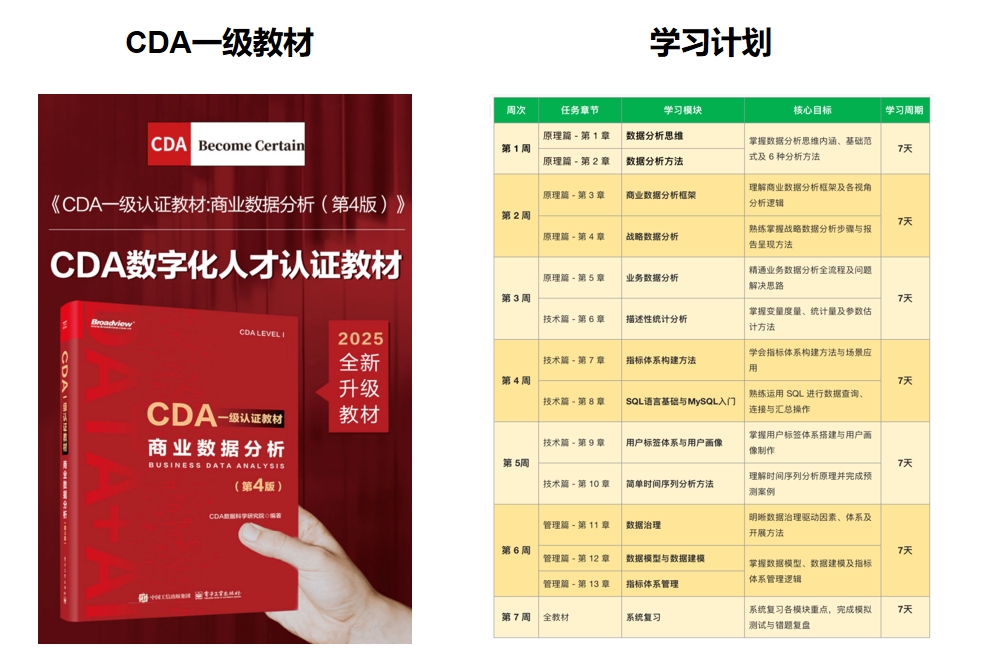
推荐学习书籍 《CDA一级教材》适合CDA一级考生备考,也适合业务及数据分析岗位的从业者提升自我。完整电子版已上线CDA网校,累计已有10万+在读~ !


 京公网安备 11010802034615号
经营许可证编号:京B2-20210330
京公网安备 11010802034615号
经营许可证编号:京B2-20210330