CDA数据分析师 出品
作者:李诗怡
1. TRIM:一键清除多余空格(最常用)
- 作用:仅保留文本中"单词/字符之间的1个空格",删除开头、结尾及中间的多余空格(比如从网页复制的数据常带此问题)。
- 注意:TRIM 不能清除全角空格(中文空格),全角空格需要搭配 SUBSTITUTE 替换。
2. CONCATENATE:合并多列文本(替代"&")
- 作用:将2个及以上的文本、数字或单元格内容,合并成1个字符串(比手动输入"&"更简洁,尤其多列合并时)。
- 语法:
=CONCATENATE(文本1/单元格1, 文本2/单元格2, ...)(最多 255 个项目)
3. REPLACE VS SUBSTITUTE:精准替换文本(别用混!)
两者均用于替换文本,但适用场景完全不同,错用会导致结果错误,核心区别见下表:
| 维度 |
REPLACE 函数 |
SUBSTITUTE 函数 |
| 替换依据 |
按 "字符位置" 替换(比如第3个字符开始) |
按 "具体文本内容" 替换(比如替换 "北京") |
| 适用场景 |
固定位置的内容修改 |
不确定位置,但知道要替换的具体文本 |
| 是否支持通配符 |
不支持 |
支持,? 代表单个字符 |
(1) REPLACE:按位置替换(固定格式数据)
语法:=REPLACE(原文本, 开始位置, 替换长度, 新文本)
(2) SUBSTITUTE:按内容替换(灵活匹配)
语法:=SUBSTITUTE(原文本, 要替换的旧文本, 新文本, [替换第几次出现的旧文本])(最后一个参数可选,默认替换所有)
4. LEFT / RIGHT / MID:拆分文本(不用手动删)
三者均用于"提取文本中的指定部分",区别在于提取方向,覆盖 90% 的文本拆分需求。
(1) LEFT:从左侧开始提取
语法:=LEFT(原文本, 提取的字符数)(字符数可选,默认1)
(2) RIGHT:从右侧开始提取
语法:=RIGHT(原文本, 提取的字符数)(字符数可选,默认1)
(3) MID:从中间任意位置提取
语法:=MID(原文本, 开始位置, 提取的字符数)(开始位置从1算起)
5. LEN / LENB:统计字符数(核对数据完整性)
- 作用:统计文本的长度,核心用于检查数据格式是否合规(如手机号是否11位、身份证是否18位),两者区别在于对"中文"的计数方式。
- 语法:
=LEN(原文本):中文、英文、数字均计为1个字符=LENB(原文本):中文计为 2 个字节,英文/数字计为1 个字节
6. FIND / SEARCH:定位文本位置(配合拆分用)
作用:查找"目标文本"在"原文本"中的起始位置,返回数字(如"a"在"abc"中是第1位),常与 MID/LEFT/RIGHT 搭配,实现"动态拆分"。
核心区别:FIND 区分大小写、不支持通配符;SEARCH 不区分大小写、支持通配符。
(1) FIND:精准定位(区分大小写)
语法:=FIND(要找的文本, 原文本, [开始查找的位置])(开始位置可选,默认1)
(2) SEARCH:模糊定位(支持通配符)
语法:=SEARCH(要找的文本, 原文本, [开始查找的位置])
7. TEXT:统一数据格式(关键!)
- 作用:将数字(如日期、数值)按指定格式显示,解决"同一数据不同格式"的问题(如日期有的是"2024/8/21",有的是"2024.8.21")。
- 语法:
=TEXT(要格式化的数字/日期, "格式代码") - 常用格式代码:
- 日期:
"YYYY-MM-DD"(如2024-08-21)、"MM月DD日"(如08月21日) - 数值:最好这么写:
"0.00" 保留两位小数;"#,##0" 千位分隔符。
二、7个核心关联匹配函数
1. VLOOKUP:按行跨区域找数据(最常用)
- 作用:在指定的表格或数据区域的第一列里找目标值,找到后返回同一行指定列的数据。特别适合通过唯一标识,在不同表格里查找信息,比如用ID查员工信息、用编号查价格。
- 公式写法:
=VLOOKUP(要找的值, 包含要找值的区域, 要返回数据所在的列数, 精确匹配还是近似匹配)
2. LOOKUP:多场景数据匹配工具(支持单行/单列和多行/多列)
- 作用:有两种用法,一种是在单行或单列里找数据(向量形式),另一种是在多行多列里找数据(数组形式)。功能和 VLOOKUP 差不多,但支持数组匹配和二分法查找。不过日常用 VLOOKUP 更简单好上手。
- 公式写法:
- 向量形式(推荐):
=LOOKUP(要找的值, 查找区域, [结果区域])(查找区域和结果区域都得是单行或单列) - 数组形式(不推荐):
=LOOKUP(要找的值, 数据区域)(数据区域里的数据要按从小到大排序,功能有限,和其他表格软件兼容时可以用)
3. INDEX:按行列位置取数据
- 作用:只要知道数据在表格或数组里的行号和列号,就能精准取出对应位置的数据。经常和 MATCH 函数搭配使用,先找到数据的位置,再提取数据,实现动态查询。
- 公式写法:
- 数组形式(常用):
=INDEX(数据区域, 行号, [列号])(数据区域是目标数据所在范围,行号和列号不能都不填) - 引用形式:
=INDEX(引用区域, 行号, [列号], [区域序号])(引用区域包含多个数据区域,区域序号用来指定从哪个区域取数据)
4. MATCH:查找数据的位置
- 作用:在单行或单列区域里找某个数据,返回它在这个区域里是第几行或第几列(不返回具体数据),主要用来定位数据位置,经常和 INDEX 函数搭配使用。
- 公式写法:
=MATCH(要找的值, 查找区域, [匹配方式])
5. ROW:快速获取行号
- 作用:返回指定单元格或区域所在的行号,如果不指定,就返回写公式的那个单元格的行号。经常用来批量生成序号,或者在公式里动态引用行数据。
- 公式写法:
=ROW([单元格或区域])(不写单元格或区域的话,就默认返回公式所在单元格的行号)
6. COLUMN:快速获取列号
- 作用:和ROW函数类似,用来返回指定单元格或区域所在的列号,如果不指定,就返回写公式的那个单元格的列号。常用来批量生成列标识,或者在公式里动态引用多列数据。
- 公式写法:
=COLUMN([单元格或区域])(不写单元格或区域的话,就默认返回公式所在单元格的列号)
7. OFFSET:动态引用数据区域
- 作用:以某个单元格为起点,按照设定的行数和列数移动,得到一个新的单元格或数据区域。最大的优势是动态调整,当起点区域的数据增加或减少时,引用的范围也会跟着变,很适合做动态图表和数据汇总。
- 公式写法:
=OFFSET(起点单元格或区域, 向下/向上移动的行数, 向右/向左移动的列数, [返回区域的行数], [返回区域的列数])
- 起点单元格或区域:作为移动起点的单元格或数据区域,比如A1
- 向下/向上移动的行数:正数表示向下移动,负数表示向上移动
- 向右/向左移动的列数:正数表示向右移动,负数表示向左移动
- 返回区域的行数/列数(可填可不填):移动后新区域的行数和列数,如果不填,就和起点区域的行数、列数一样
三、16个核心计算统计类函数
1. SUM:基础数据求和
- 作用:对单个值、单元格引用或单元格区域中的数值进行求和,是 Excel 中最基础的汇总函数,适用于所有需要累加的场景。
- 语法:
=SUM(数值1/单元格1/区域1, 数值2/单元格2/区域2, ...)(最多可包含 255 个参数)
2. SUMIF:单条件数据求和
- 作用:对满足指定单个条件的单元格区域进行求和,适用于按一个规则筛选后汇总的场景。
- 语法:
=SUMIF(条件判断区域, 条件, [需要求和的区域])
注:如果条件判断区域与需要求和的区域一致,可省略第三个参数
3. SUMIFS:多条件数据求和
- 作用:对同时满足多个条件的单元格区域进行求和,是 SUMIF 的升级版本,适用于复杂的多规则筛选汇总场景。
- 语法:
=SUMIFS(需要求和的区域, 条件1判断区域, 条件1, 条件2判断区域, 条件2, ...)
(注:参数顺序固定,先写"求和区域",再依次写"条件区域 + 条件")
4. SUMPRODUCT:多列数据乘积求和
- 作用:先对多个对应区域的单元格进行乘积运算,再将所有乘积结果求和,特别适用于 数量 × 单价 = 总价,销量 × 提成比例 = 提成金额等场景。
- 语法:
=SUMPRODUCT(区域1, 区域2, [区域3], ...)
5. COUNT:基础数据计数
- 作用:统计指定区域内数值型数据的单元格个数,不包含文本、空白单元格或逻辑值 TRUE/FALSE,适用于统计有效数值数量的场景。
- 语法:
=COUNT(单元格1/区域1, 单元格2/区域2, ...)
6. COUNTIF:单条件数据计数
- 作用:统计指定区域内满足单个条件的单元格个数,适用于按一个规则筛选后计数的场景,如统计某分数段的人数、某类商品的数量。
7. COUNTIFS:多条件数据计数
- 作用:统计指定区域内同时满足多个条件的单元格个数,是 COUNTIF 的升级版本,适用于多规则筛选计数场景。
- 语法:
=COUNTIFS(条件1判断区域, 条件1, 条件2判断区域, 条件2, ...)
8. MAX:查找数据最大值
- 作用:从指定区域或数值中找出最大的数值,适用于快速定位极值,如找出最高销售额、最高分、最大订单量等。
- 语法:
=MAX(数值1/单元格1/区域1, 数值2/单元格2/区域2, ...)
9. MIN:查找数据最小值
- 作用:从指定区域或数值中找出"最小的数值",与 MAX 功能相反,适用于定位最低值,如最低销售额、最低分、最小库存等。
- 语法:
=MIN(数值1/单元格1/区域1, 数值2/单元格2/区域2, ...)
10. RANK:数据排名
- 作用:返回指定数值在指定区域中的排名,默认从大到小排序,若存在相同数值,会返回相同排名,适用于业绩排名、成绩排名等场景。
- 语法:
=RANK(需要排名的数值/单元格, 排名参考区域, [排名方式]) - 重复值跳号问题:RANK 对相同数值返回相同排名,但会跳过后续名次(如两个第2名,下一名直接为第4名)。Excel 新版本提供了两个替代函数:
- RANK.EQ:与 RANK 行为一致,相同数值取最高名次,跳号
- RANK.AVG:相同数值取平均名次(如两个并列第2名会显示为2.5),不跳号但名次可能为小数
(注:排名方式为可选参数,0 或省略代表降序排名,1 代表升序排名)
11. RAND:生成 0-1 随机小数
- 作用:无需参数,随机生成一个大于等于 0 且小于 1 的小数,每次刷新表格时会重新生成新的随机数,适用于生成随机样本、模拟概率等场景。
12. RANDBETWEEN:生成指定范围随机整数
- 作用:生成介于两个指定整数之间的随机整数,解决 RAND 只能生成 0-1 小数的局限,适用于生成随机 ID、随机分配组别等场景。
- 语法:
=RANDBETWEEN(最小值, 最大值)
13. AVERAGE:计算数据平均值
- 作用:计算指定区域或数值的算术平均值,适用于统计平均成绩、平均销售额、平均客单价等场景。
- 语法:
=AVERAGE(数值1/单元格1/区域1, 数值2/单元格2/区域2, ...)
14. SUBTOTAL:多功能汇总函数
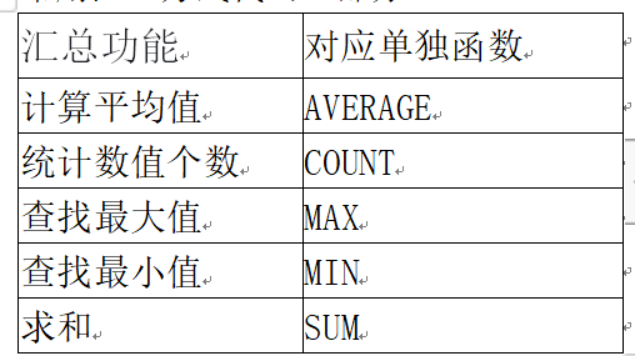
- 作用:一个函数实现求和、计数、平均值、最大值、最小值等 11 种汇总功能,并且能手动忽略隐藏行的数据(不会忽略隐藏列),适用于需要灵活切换汇总方式或处理筛选后数据的场景。
- 语法:
=SUBTOTAL(汇总方式代码, 区域1, [区域2], ...)
15. INT:数值向下取整
- 作用:将数值向下取整为最接近的整数,即不大于该数值的最大整数,适用于需要舍弃小数部分的场景,如计算可购买商品的整数数量、员工实际出勤天数。
16. ROUND:数值四舍五入
- 作用:将数值按指定小数位数进行四舍五入,适用于需要保留固定小数位数的场景,如金额保留 2 位小数、百分比保留 1 位小数。
- 语法:
=ROUND(需要四舍五入的数值/单元格, 保留的小数位数)
(注:保留小数位数为正数时保留对应小数位,为0时取整,为负数时对整数部分四舍五入)
四、5类核心逻辑运算函数
1. IF:基础条件判断(最常用)
- 作用:根据指定条件的真(TRUE)或假(FALSE),返回两种不同的结果,是逻辑运算中最基础、应用最广泛的函数,可实现单条件或多条件嵌套判断。
- 语法:
- 单条件:
=IF(判断条件, 条件为真时返回的结果, 条件为假时返回的结果) - 多条件嵌套:
=IF(判断条件1, 结果1, IF(判断条件2, 结果2, 结果3))(可根据需求无限嵌套,建议不超过3层,避免逻辑混乱)
2. AND:多条件与判断(必须全满足)
- 作用:对多个判断条件进行与运算,只有所有条件均为真 TRUE时,最终结果才为真 TRUE;只要有一个条件为假 FALSE,结果即为假 FALSE。常与 IF 函数搭配,实现多条件筛选或判断。
- 语法:
=AND(条件1, 条件2, ..., 条件30)(最多支持 30 个条件)
3. OR:多条件或判断(满足一个即可)
- 作用:对多个判断条件进行或运算,只要有一个条件为真 TRUE,最终结果就为真 TRUE;只有所有条件均为假 FALSE时,结果才为假 FALSE。同样常与 IF 函数搭配,适用于满足任一条件即可的场景。
- 语法:
=OR(条件1, 条件2, ..., 条件30)(最多支持 30 个条件)
4. IS 函数:数据类型/状态验证(排查异常)
IS 函数是一组验证型函数,主要用于判断单元格内容的类型或状态,比如是否为空、是否为数字、是否存在错误值等,若符合指定条件则返回 TRUE,否则返回 FALSE。常用于数据清洗中的异常排查,确保数据格式合规。
常用 IS 函数及功能
| 函数名称 |
核心功能描述 |
| ISBLANK |
判断单元格是否为空白(无任何内容,需注意:单元格内若包含空格,会返回 FALSE) |
| ISERR |
判断单元格内容是否为 非 #N/A 的错误值(可识别的错误值如 #VALUE!、#DIV/0!、#REF! 等,遇到 #N/A 时返回 FALSE) |
| ISERROR |
判断单元格内容是否为任意错误值(涵盖所有 Excel 错误值,包括 #N/A、#VALUE!、#DIV/0!、#REF! 等) |
| ISLOGICAL |
判断单元格内容是否为逻辑值(仅识别 TRUE 或 FALSE 两种结果,其他类型内容均返回 FALSE) |
| ISNA |
专门判断单元格内容是否为错误值 #N/A(常见应用场景:VLOOKUP 函数未找到匹配值时的结果判断) |
| ISNONTEXT |
判断单元格内容是否 不是文本(返回 TRUE 的情况包括:单元格为数字、逻辑值、空单元格;仅当单元格为文本时返回 FALSE) |
| ISNUMBER |
判断单元格内容是否为数字(需注意:Excel 中日期本质是特殊数字,因此包含日期的单元格也会返回 TRUE) |
| ISREF |
判断单元格内容是否为有效引用(可识别的引用格式如单个单元格引用 A1、单元格区域引用 B2:C5 等,非引用格式返回 FALSE) |
| ISTEXT |
判断单元格内容是否为文本(包含两种情况:纯文本、数字格式的文本,如单元格内的 123) |
- 语法(通用):
=IS函数(需要验证的单元格/内容) - 注意事项:
- ISBLANK 仅判断完全空白的单元格,若单元格中有空格、换行符等不可见字符,会被视为非空白,需结合 TRIM 函数先清理内容。
- ISNUMBER 会将日期判定为数字,因为 Excel 中日期以序列号存储,若需区分日期和普通数字,需结合 TEXT 函数进一步判断。
 扫码 CDA 认证小程序
获取更多资料
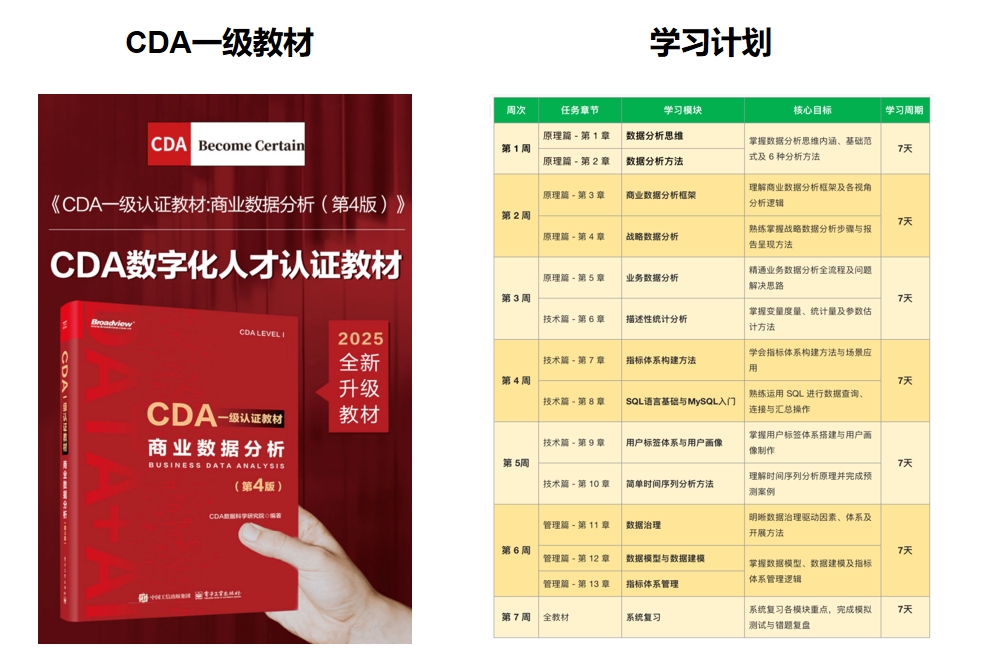
推荐学习书籍 《CDA一级教材》适合CDA一级考生备考,也适合业务及数据分析岗位的从业者提升自我。完整电子版已上线CDA网校,累计已有10万+在读~ !


 京公网安备 11010802034615号
经营许可证编号:京B2-20210330
京公网安备 11010802034615号
经营许可证编号:京B2-20210330