在数据处理与可视化场景中,将Python分析后的结果导出为Excel文件是高频需求。而通过设置单元格颜色,能让Excel中的数据更具层次感——比如用红色标记异常值、绿色突出达标数据、黄色标注重点信息,极大提升数据可读性。Python中主流的Excel操作库(如openpyxl、xlsxwriter、pandas)均支持导出Excel时设置颜色,不同库的实现逻辑与适用场景各有差异。本文将系统拆解Python to_excel设置颜色的核心方法,结合多个实战案例,帮助读者快速掌握各类场景下的颜色设置技巧。
一、核心认知:Python操作Excel设置颜色的底层逻辑
在Python中通过to_excel设置颜色,本质是借助Excel操作库定义“单元格样式”(包含字体颜色、填充颜色、边框等属性),再将样式应用到指定单元格或单元格区域,最终通过导出方法写入Excel文件。
关键前提与核心概念:
支持格式:仅.xlsx格式支持颜色设置,.xls格式因兼容性问题无法实现;
颜色表示方式:常用两种形式——① 十六进制颜色码(如"#FF0000"表示红色、"#00FF00"表示绿色);② RGB值(如(255,0,0)对应红色);部分库还支持颜色名称(如"red"、"green"),但兼容性较差,不推荐使用;
核心操作流程:创建工作簿→定义单元格样式(含颜色属性)→写入数据并应用样式→保存/导出文件。
工具选型建议:若需创建新Excel并设置复杂颜色样式,优先使用xlsxwriter;若需修改现有Excel的颜色属性,优先使用openpyxl;若基于pandas.DataFrame导出,可结合pandas的Style类或指定engine(openpyxl/xlsxwriter)实现颜色设置。
二、三大主流实现方法:从基础到进阶
以下分别介绍xlsxwriter、openpyxl、pandas三种主流工具的颜色设置方法,涵盖“创建样式→应用样式→导出文件”全流程,附完整可运行代码。
方法1:xlsxwriter——创建新Excel的颜色设置首选
xlsxwriter是专门用于创建.xlsx文件的库,支持丰富的单元格样式设置,API简洁直观,适合从零开始构建带颜色的Excel文件。
核心步骤与代码示例
安装库:pip install xlsxwriter
核心逻辑:创建工作簿→添加工作表→定义样式(指定字体颜色、填充颜色)→写入数据时应用样式→关闭工作簿。
import xlsxwriter
workbook = xlsxwriter.Workbook("xlsxwriter_color_demo.xlsx")
worksheet = workbook.add_worksheet("数据报表")
style_error = workbook.add_format({
'font_color': '#FF0000',
'bg_color': '#FFFF00',
'align': 'center',
'border': 1
})
style_ok = workbook.add_format({
'font_color': '#008000',
'bg_color': '#90EE90',
'align': 'center',
'border': 1
})
style_title = workbook.add_format({
'font_color': '#0000FF',
'bold': True,
'align': 'center',
'border': 1
})
worksheet.write('A1', '产品名称', style_title)
worksheet.write('B1', '销量', style_title)
worksheet.write('C1', '是否达标', style_title)
data = [
['产品A', 120, '达标'],
['产品B', 80, '不达标'],
['产品C', 150, '达标'],
['产品D', 60, '不达标']
]
for row_idx, row_data in enumerate(data, start=1):
worksheet.write(row_idx, 0, row_data[0], style_title)
if row_data[1] < 100:
worksheet.write(row_idx, 1, row_data[1], style_error)
else:
worksheet.write(row_idx, 1, row_data[1], style_ok)
if row_data[2] == '达标':
worksheet.write(row_idx, 2, row_data[2], style_ok)
else:
worksheet.write(row_idx, 2, row_data[2], style_error)
workbook.close()
print("Excel文件已生成,颜色设置完成!")
关键说明
xlsxwriter的add_format()方法用于创建样式,支持多种属性(字体颜色、填充颜色、对齐方式、边框等);
通过write()方法写入数据时,将样式作为第三个参数传入,即可应用到对应单元格;
支持批量应用样式:若需对某一区域(如整列、整行)应用样式,可使用set_column()(设置列样式)或set_row()(设置行样式),例如worksheet.set_column('A:C', 15, style_title)(将A-C列设置为标题样式,列宽15)。
方法2:openpyxl——修改现有Excel的颜色设置首选
openpyxl支持读取现有.xlsx文件并修改其内容与样式,适合在已有Excel模板的基础上设置颜色(如在数据报表模板中填充数据并标记颜色)。
核心步骤与代码示例
核心逻辑:加载现有工作簿→获取工作表→定义样式→修改单元格数据并应用样式→保存文件。
from openpyxl import load_workbook
from openpyxl.styles import Font, PatternFill, Border, Side, Alignment
wb = load_workbook("existing_excel.xlsx")
ws = wb["数据报表"]
font_red = Font(color="#FF0000", bold=True)
fill_yellow = PatternFill(start_color="#FFFF00", end_color="#FFFF00", fill_type="solid")
font_green = Font(color="#008000")
fill_green_light = PatternFill(start_color="#90EE90", end_color="#90EE90", fill_type="solid")
border = Border(
left=Side(style='thin'),
right=Side(style='thin'),
top=Side(style='thin'),
bottom=Side(style='thin')
)
align_center = Alignment(horizontal='center', vertical='center')
ws['A2'].font = font_red
ws['A2'].fill = fill_yellow
ws['A2'].border = border
ws['A2'].alignment = align_center
for row in range(2, ws.max_row + 1):
sales = ws[f'B{row}'].value
if sales and sales >= 100:
ws[f'B{row}'].font = font_green
ws[f'B{row}'].fill = fill_green_light
ws[f'B{row}'].border = border
ws[f'B{row}'].alignment = align_center
wb.save("modified_excel_with_color.xlsx")
print("Excel文件修改完成,颜色设置已应用!")
关键说明
openpyxl通过Font()(字体样式)、PatternFill()(填充样式)分别定义颜色,需通过单元格的font、fill属性单独赋值;
PatternFill的fill_type="solid"表示实心填充,缺少此参数将无法显示填充颜色;
读取现有Excel时,需确保文件为.xlsx格式,且未被其他程序占用(否则会报错)。
若日常工作以pandas处理数据为主,可直接使用pandas的Style类设置颜色,无需单独调用xlsxwriter或openpyxl,适合快速实现“条件格式化”(如按数值范围着色)。
核心步骤与代码示例
安装库:pandas默认已集成相关功能,若需导出Excel,需确保安装openpyxl或xlsxwriter(pip install pandas openpyxl);
核心逻辑:创建DataFrame→使用Style类的条件格式化方法设置颜色→导出为Excel文件。
import pandas as pd
data = {
'产品名称': ['产品A', '产品B', '产品C', '产品D', '产品E'],
'销量': [120, 80, 150, 60, 110],
'利润率': [0.25, 0.12, 0.32, 0.08, 0.28]
}
df = pd.DataFrame(data)
def color_sales(val):
"""自定义函数:销量<100标记为红色,否则为绿色"""
color = '#FF0000' if val < 100 else '#008000'
return f'color: {color}; text-align: center; border: 1px solid #000000'
def color_profit(val):
"""自定义函数:利润率>0.2标记为浅绿色填充,否则无填充"""
if val > 0.2:
return 'background-color: #90EE90; text-align: center; border: 1px solid #000000'
else:
return 'text-align: center; border: 1px solid #000000'
styled_df = df.style.applymap(
color_sales, subset=['销量']
).applymap(
color_profit, subset=['利润率']
).set_table_styles([
{'selector': 'thead th', 'props': [
('font-color', '#0000FF'),
('background-color', '#F0F8FF'),
('text-align', 'center'),
('border', '1px solid #000000')
]}
])
styled_df.to_excel(
"pandas_style_color.xlsx",
engine='openpyxl',
index=False,
sheet_name='销量利润报表'
)
print("DataFrame导出Excel完成,颜色样式已应用!")
关键说明
pandas Style的applymap()方法用于对单元格逐个应用样式,需传入自定义函数(参数为单元格值,返回CSS样式字符串);
subset参数用于指定应用样式的列或行,避免全局应用;
导出时必须指定engine='openpyxl'或engine='xlsxwriter',否则样式无法正常显示;
除自定义函数外,pandas还提供内置条件格式化方法,如background_gradient()(渐变颜色)、highlight_max()(高亮最大值)、highlight_min()(高亮最小值),简化常用场景的操作。
三、实战进阶:复杂场景的颜色设置技巧
以下针对“批量标记异常值”“按数值区间着色”“动态生成颜色样式”三个高频复杂场景,提供进阶实战案例,覆盖实际工作中的核心需求。
需求:对DataFrame中的数值列,通过3σ原则识别异常值(超出均值±3倍标准差),并用红色填充标记。
import pandas as pd
import numpy as np
np.random.seed(42)
data = {
'数值列1': np.random.normal(loc=50, scale=10, size=100),
'数值列2': np.random.normal(loc=100, scale=20, size=100)
}
df = pd.DataFrame(data)
def highlight_outliers(s):
"""基于3σ原则识别异常值,标记为红色填充"""
mean = s.mean()
std = s.std()
lower_bound = mean - 3 * std
upper_bound = mean + 3 * std
return ['background-color: #FF0000' if (x < lower_bound or x > upper_bound) else '' for x in s]
styled_df = df.style.apply(
highlight_outliers,
subset=['数值列1', '数值列2']
).set_table_styles([
{'selector': 'thead th', 'props': [('text-align', 'center'), ('border', '1px solid #000')]},
{'selector': 'tbody td', 'props': [('text-align', 'center'), ('border', '1px solid #000')]}
])
styled_df.to_excel("outliers_highlight.xlsx", engine='openpyxl', index=False)
print("异常值标记完成,已导出Excel文件!")
场景2:按数值区间设置渐变颜色(提升数据层次感)
需求:对销量列按数值区间设置渐变颜色(0-50:浅红色,50-100:浅黄色,100-150:浅绿色,150以上:浅蓝色),直观呈现数据分布。
import pandas as pd
df = pd.DataFrame({
'产品': [f'产品{i}' for i in range(1, 21)],
'销量': [35, 62, 120, 180, 45, 98, 135, 76, 105, 20, 156, 88, 55, 112, 168, 70, 92, 140, 68, 125]
})
def color_by_range(val):
if val <= 50:
return 'background-color: #FFE4E1'
elif val <= 100:
return 'background-color: #FFFFE0'
elif val <= 150:
return 'background-color: #F0FFF0'
else:
return 'background-color: #E6F3FF'
styled_df = df.style.applymap(
color_by_range, subset=['销量']
).applymap(
lambda x: 'text-align: center; border: 1px solid #000',
subset=['产品', '销量']
).set_table_styles([
{'selector': 'thead th', 'props': [('background-color', '#F0F8FF'), ('font-weight', 'bold')]}
])
styled_df.to_excel("gradient_color_by_range.xlsx", engine='openpyxl', index=False)
print("按区间渐变颜色设置完成!")
场景3:动态生成颜色样式(适配多维度数据标记)
需求:根据产品所属类别,动态分配不同颜色(如电子类:蓝色,服装类:粉色,食品类:橙色),实现多维度数据的视觉区分。
import pandas as pd
from openpyxl import Workbook
from openpyxl.styles import PatternFill
df = pd.DataFrame({
'产品名称': ['手机', 'T恤', '面包', '电脑', '牛仔裤', '牛奶', '耳机', '连衣裙', '蛋糕'],
'类别': ['电子', '服装', '食品', '电子', '服装', '食品', '电子', '服装', '食品'],
'销量': [150, 80, 120, 90, 110, 130, 70, 60, 140]
})
category_color_map = {
'电子': '#87CEEB',
'服装': '#FFC0CB',
'食品': '#FFA500'
}
wb = Workbook()
ws = wb.active
ws.title = "多类别产品报表"
headers = df.columns.tolist()
for col_idx, header in enumerate(headers, start=1):
cell = ws.cell(row=1, column=col_idx, value=header)
cell.fill = PatternFill(start_color='#F0F8FF', end_color='#F0F8FF', fill_type='solid')
for row_idx, (_, row) in enumerate(df.iterrows(), start=2):
for col_idx, value in enumerate(row, start=1):
cell = ws.cell(row=row_idx, column=col_idx, value=value)
if col_idx == 2:
color = category_color_map.get(value, '#FFFFFF')
cell.fill = PatternFill(start_color=color, end_color=color, fill_type='solid')
light_color = color + '80'
for col in range(1, len(headers) + 1):
ws.cell(row=row_idx, column=col).fill = PatternFill(start_color=light_color, end_color=light_color, fill_type='solid')
wb.save("dynamic_category_color.xlsx")
print("动态类别颜色设置完成!")
四、注意事项:规避Python to_excel设置颜色的常见坑
在实际操作中,以下细节若未注意,容易导致颜色设置失效或出现异常,需重点规避:
1. 格式兼容性问题
仅.xlsx格式支持颜色设置,若导出为.xls格式(如指定engine='xlwt'),所有颜色样式都会失效。解决方案:统一使用.xlsx格式,导出时不指定或指定正确的engine(openpyxl/xlsxwriter)。
2. 颜色表示方式的兼容性
不同库对颜色表示的支持存在差异:xlsxwriter支持颜色名称(如"red"),但openpyxl对颜色名称的支持有限;建议统一使用十六进制颜色码,兼容性最佳。
3. pandas Style导出的样式显示问题
使用pandas Style导出时,若未指定engine,或同时安装了多个Excel引擎,可能导致样式无法显示。解决方案:明确指定engine='openpyxl'或engine='xlsxwriter',并确保对应引擎已安装。
4. 大量数据的性能问题
当数据量较大(如10万行以上)时,使用openpyxl逐 cell 设置样式会导致性能极差(耗时过长)。解决方案:优先使用xlsxwriter(性能更优),或通过批量样式设置方法(如xlsxwriter的set_column/set_row)替代逐 cell 操作。
5. 现有Excel文件的样式覆盖问题
使用openpyxl加载现有Excel并修改样式时,会覆盖原有单元格的样式(如字体、对齐方式)。解决方案:修改前先读取原有样式,再在原有样式基础上添加颜色属性,避免完全覆盖。
五、总结:Python to_excel设置颜色的核心选型与学习建议
Python to_excel设置颜色的核心是“选对工具+掌握样式定义逻辑”:创建新Excel且需复杂样式,选xlsxwriter;修改现有Excel或需精细控制样式,选openpyxl;基于pandas DataFrame快速导出,选pandas Style+指定引擎。三者的核心逻辑一致——都是“定义样式→应用样式→导出保存”,只是API与适用场景不同。
学习建议:
新手入门:先掌握xlsxwriter的基础用法(API简洁,容易上手),快速实现颜色设置需求;
进阶提升:学习openpyxl的样式精细控制,适配修改现有Excel的场景;
高效办公:熟练使用pandas Style的条件格式化方法,结合实际业务场景编写自定义着色函数,提升数据处理与可视化效率。
通过本文的方法与案例,相信读者能快速掌握Python to_excel设置颜色的核心技巧,让导出的Excel文件更具可读性与专业性,助力数据沟通与决策效率的提升。
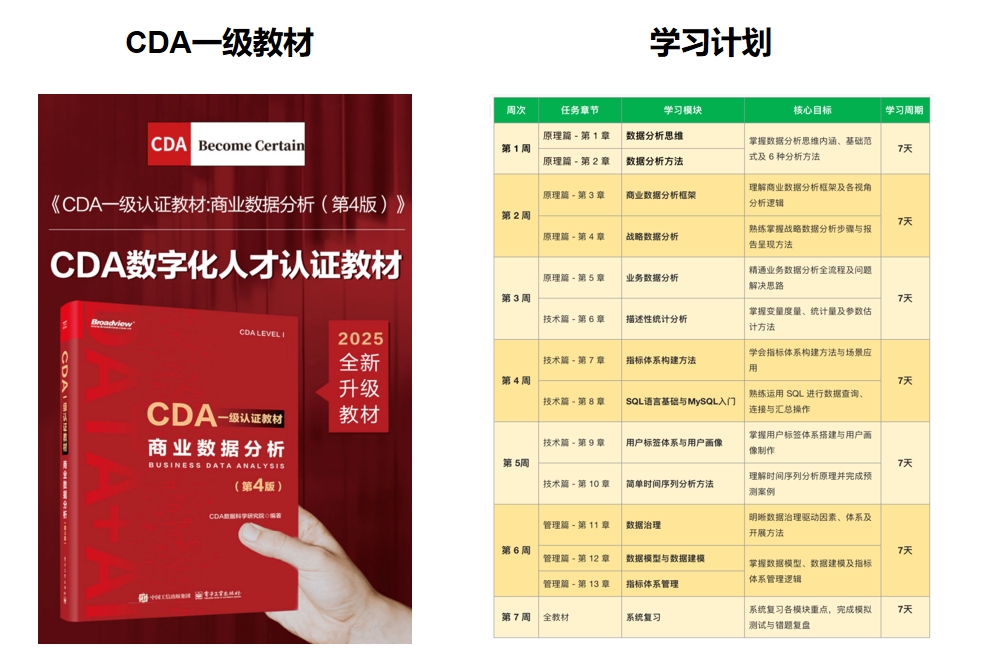
推荐学习书籍 《CDA一级教材》适合CDA一级考生备考,也适合业务及数据分析岗位的从业者提升自我。完整电子版已上线CDA网校,累计已有10万+在读~ !


 京公网安备 11010802034615号
经营许可证编号:京B2-20210330
京公网安备 11010802034615号
经营许可证编号:京B2-20210330